「パソコンの画面では鮮やかだったのに、印刷したらくすんだ色になってしまった」。チラシやパンフレットを作ると、多くの人がこの経験をします。原因は、画面の色を表すRGBと、印刷の色を表すCMYKの仕組みの違いです。この記事では、CMYKとRGBの違いをやさしく説明したうえで、色が変わりやすい色、黒の使い分けと総インキ量、ソフト別の変換手順、入稿前のセルフチェック、写真の解像度までを、印刷会社の入稿ガイドをもとにまとめました。
結論:CMYKとRGBの違いは「光の色」と「インクの色」の違い
CMYKとRGBの違いを一言でいうと、RGBはパソコンやスマホの画面が光で色を表す方法、CMYKは印刷機がインクで色を表す方法です。色の作り方そのものが違うため、画面で見た色をそのまま紙の上に再現することはできません。
特にRGBの画面は、光そのものを目に届けるので、とても明るく鮮やかな色が出せます。一方、印刷は紙に当たって反射した光を見ているため、表現できる色の範囲が画面より狭くなります。これが「印刷すると色がくすむ」いちばんの理由です。
この記事の要点
- RGBは光の三原色、CMYKはインクの4色で色を表す
- 印刷で表現できる色の範囲は、画面より狭い。鮮やかな青・緑・オレンジ、蛍光のような色は特にくすみやすい
- 印刷用のデータはCMYKで作り、写真は原寸で350dpi程度を目安にする
- インクの合計(総インキ量)は300%以内が目安。黒は「文字はK100、広い面はリッチブラック」と使い分ける
- 入稿前は、ソフトの「色の校正」やAcrobatの「出力プレビュー」で自分でも確かめられる
CMYKとRGBの違いを一覧表で比較
| 比べる点 | RGB | CMYK |
|---|---|---|
| 色のもと | 光の三原色(赤・緑・青) | インクの4色(シアン・マゼンタ・イエロー・ブラック) |
| 色を重ねると | 明るくなり、白に近づく(加法混色) | 暗くなり、黒に近づく(減法混色) |
| 使われる場所 | スマホ・パソコン・テレビなどの画面 | チラシ・パンフレットなどの印刷物 |
| 表現できる色の範囲 | 広い。鮮やかな色を出しやすい | RGBより狭い。鮮やかすぎる色は再現しにくい |
| 得意な色 | 鮮やかな青・緑、光るような色 | 落ち着いた色、肌色、文字の黒 |
| 主なデータの用途 | Webの画像、SNS、デジカメやスマホの写真 | 印刷会社に入稿する印刷用データ |
ひとことで言えば、RGBは「画面で見るための色」、CMYKは「紙に刷るための色」です。画面で作ったRGBのデータを印刷すると、CMYKで表せない鮮やかな色がくすんで見えることがあります。
RGBとCMYKの仕組みをやさしく解説
RGB:光を重ねるほど明るくなる
RGBは、赤(Red)、緑(Green)、青(Blue)の3色の光を組み合わせて色を作る方法です。3色の光をすべて最大にすると白になり、すべて消すと黒になります。光を重ねるほど明るくなるため、「加法混色」と呼ばれます。テレビ、パソコン、スマホ、デジタルカメラなど、画面に関わるものはすべてこの方式です。
CMYK:インクを重ねるほど暗くなる
CMYKは、シアン(青緑に近い色)、マゼンタ(赤紫に近い色)、イエロー(黄色)の3色に、黒を加えた4色のインクで色を作る方法です。黒は「K」で表されます。これは、印刷で基準になる版を意味する「キープレート」の頭文字からきているとされます。
インクは、重ねるほど光を吸収して暗くなります。そのため「減法混色」と呼ばれます。紙の白さがいちばん明るい色になり、それより明るい色は出せません。理屈の上では3色を重ねると黒になりますが、実際には濁った濃い茶色のようになるため、引き締まった黒を出すために黒インクを加えています。
表現できる色の範囲(色域)の違い
それぞれの方式で表現できる色の範囲を「色域」と呼びます。CMYKの色域はRGBの色域の内側にすっぽり入るような形で、RGBの外側の部分、つまり特に鮮やかな色は、印刷ではいちばん近い色に置きかえられます。「画面で作った色がくすむ」のは、データが壊れたのではなく、この置きかえが起きているためです。
印刷で色がくすみやすい色・変わりにくい色
RGBで作ったデータを印刷すると、CMYKで表せない色は、表せる範囲のいちばん近い色に置きかえられます。このとき、特に変化が大きいのが次のような色です。


- 画面上の鮮やかな青(青紫っぽく、または暗く沈みやすい)
- 明るい黄緑やエメラルドグリーン(くすんだ緑になりやすい)
- 鮮やかなオレンジや朱色(少し濁りやすい)
- 蛍光のピンクや黄色(通常の4色では再現できない)
反対に、肌色やベージュ、落ち着いた茶色、紺色、くすみ系の色などは、比較的変化が小さい色です。最初から印刷を前提にするなら、これらを中心に配色を考えると、仕上がりとのずれを小さくできます。
また、同じCMYKのデータでも、紙によって色の見え方は変わります。表面がつるっとしたコート紙は発色がよく、表面がざらっとした上質紙はインクが紙にしみ込むため、全体に少し沈んだ色になります。紙を選ぶときは、色の出方も考えておきましょう。
反響堂の制作事例
空調システム 製品パンフレット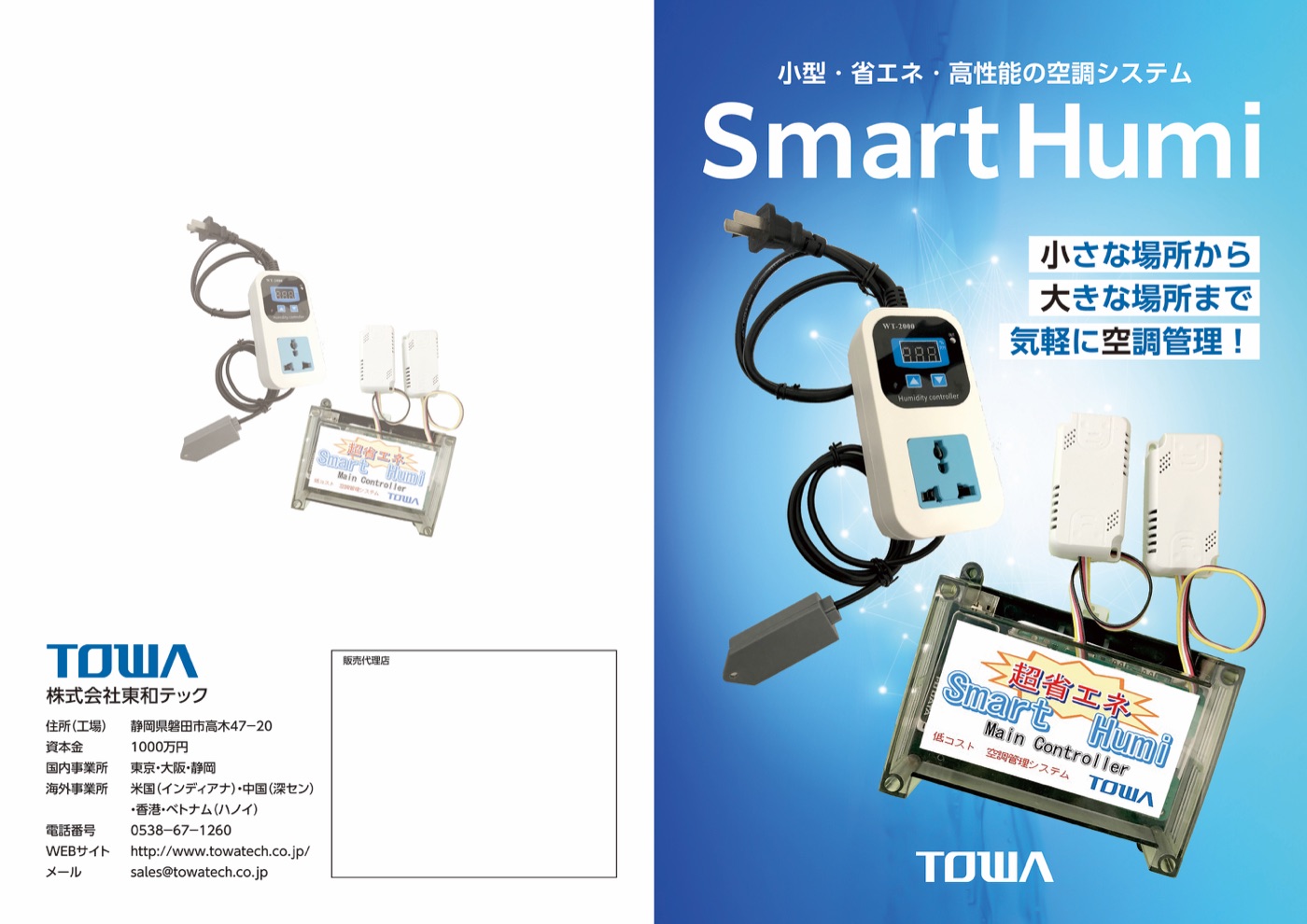
鮮やかな青のグラデーションを背景に使った、空調システムの製品パンフレットです。
紙面の工夫
- 青のグラデーションの背景に、製品写真を大きく配置しています
- 白い帯に3行のコピーを積み重ね、濃い背景の上でも読めるようにしています
- 裏表紙に会社概要と販売代理店の欄を設けています
Word・Canva・PowerPointで作ったデータの注意点
身近なソフトでチラシを作る人も多いと思います。ただ、WordやPowerPointはもともと画面や家庭用プリンターでの利用を前提にしたソフトで、色はRGBで扱われます。CMYKで色を指定することは基本的にできません。
そのため、WordやPowerPointで作ったデータを印刷会社に入稿すると、印刷のときにCMYKへ変換され、色が変わることがあります。PDFに書き出して入稿する場合も、色の仕組み自体は変わらない点に注意しましょう。
Canvaも、画面上ではRGBで作業するのが基本です。印刷用の「PDF(印刷)」で書き出すとき、有料プランではカラープロファイルをRGBかCMYKか選べます。2026年9月時点のCanvaの料金ページでは、「印刷用デザインをCMYKとして出力」は無料プランには含まれず、有料プランの機能とされています(Canva料金ページ、Canvaヘルプ)。CMYKで書き出しても、変換後の色は画面の見た目と同じになるとは限りません。
こうしたソフトで作ったデータを印刷するときは、次の点を意識すると失敗が減ります。
- 鮮やかすぎる色を避け、少し落ち着いた色を選ぶ
- 印刷会社が案内している入稿方法や推奨の書き出し設定を確認する
- 本番の前に、少部数で試し刷りをして色を確かめる
- 色の変化を前提に、黒い文字や大事な情報が読みにくくならないか見ておく
ソフト別の作り方の注意点はPowerPoint・Wordでチラシを作るコツやCanvaでチラシを作るときの注意点でも紹介しています。
注意
WordやCanvaのデータを入稿する前に
WordやPowerPointのデータは色がRGBで扱われるため、印刷のときに色が変わることがあります。Canvaも画面上ではRGBが基本です。本番の前に少部数で試し刷りをする、入稿先の推奨の書き出し設定を確かめるなど、色の変化を見込んだ準備をしておきましょう。
CMYKとRGBの変換で知っておきたいこと
RGBからCMYKへの変換は、画像編集ソフトや印刷用のデザインソフトで行えます。変換するときは、「どんな印刷条件を想定するか」を表すカラープロファイルという設定が使われます。日本のコート紙へのオフセット印刷では「Japan Color 2001 Coated」がよく使われ、ネット印刷のWAVEもこのプロファイルを推奨しています(WAVE「Photoshopのカラー設定」)。ただし、推奨の設定は印刷会社によって異なります。
ソフト別:CMYKに切りかえる手順
| ソフト | 操作 | 気をつけたいこと |
|---|---|---|
| Illustrator | 「ファイル」→「ドキュメントのカラーモード」→「CMYKカラー」 | 作り始める前に切りかえる。配置した写真は別にCMYKへ変換が必要 |
| Photoshop | 「イメージ」→「モード」→「CMYKカラー」 | 元のRGB画像は別に保存しておく |
| Photoshop(変換前の確認) | 「表示」→「校正設定」→「作業用CMYK」を選び、「表示」→「色の校正」にチェック | RGBのまま、印刷したときの色の目安を画面で見られる |
手順は、グラフィック、イシダ印刷、カラーマネジメント実践ブログの解説にもとづいています。メニューの名前はバージョンによって少し違うことがあります。
変換で覚えておきたいのは、一度CMYKに変換して失われた鮮やかさは、RGBに戻しても元には戻らないということです。元の写真やデータはRGBのまま保存しておき、印刷用には別のファイルとして変換したものを使うと安心です。
反対に、印刷用に作ったCMYKのデータをホームページやSNSで使うときは、RGBに変換して書き出すのが基本です。CMYKの画像は、ブラウザやアプリによって色が正しく表示されないことがあります。チラシとWebで同じデザインを使う場合は、それぞれの用途に合わせた形式で書き出しておきましょう。
黒の4種類と「総インキ量」の上限
CMYKでは、同じ「黒」でも作り方がいくつかあります。使い分けを間違えると、文字がにじんだり、インクが乾かずに汚れたりする原因になります。
| 黒の種類 | CMYKの値 | インクの合計 | 向いている使い方 |
|---|---|---|---|
| スミ(K100) | C0 M0 Y0 K100 | 100% | 文字、細い線、表の罫線 |
| リッチブラック(ラクスルの推奨値) | C50 M40 Y40 K100 | 230% | 広い面の黒、黒い背景 |
| リッチブラック(デジタの推奨値) | C30 M15 Y15 K100 | 160% | 広い面の黒、黒い背景 |
| 4色ベタ | C100 M100 Y100 K100 | 400% | 使わない |
リッチブラックとは、黒インクに他の色を少し混ぜて、深みのある黒にしたものです。推奨の値は会社ごとに違い、ラクスルは「C50 M40 Y40 K100」(ラクスル「総インキ量について」)、デジタは「C30 M15 Y15 K100」(デジタ「リッチブラックについて」)を案内しています。入稿する会社の値に合わせましょう。
総インキ量は300%以内が目安
CMYKの4つの値を足した数字を「総インキ量」と呼びます。ラクスルは300%以内を目安とし、デジタは300%を超えると不備データになると案内しています。すべてを100%にした「4色ベタ」は合計400%になり、インクが乾きにくく、重ねた紙の裏に色が移る「裏移り」の原因になります。
小さな文字とグレーはK(黒)だけで
小さな文字やその背景を4色を混ぜた黒で作ると、版のわずかなずれで文字がにじんだように見え、読みにくくなることがあります(デジタの案内より)。文字や細い線の黒はK100、グレーの文字や罫線もKだけの濃淡で作るのが安全です。なお、RGBで作った真っ黒をそのままCMYKに変換すると、4色が混ざった黒になることがあるため、変換後の値も確かめておきましょう。
写真の解像度:350dpiの意味と確かめ方
印刷で色と同じくらい大事なのが、写真の解像度です。解像度が足りないと、写真がぼやけたり、ギザギザが目立ったりします。
350dpiとは
dpiは、1インチ(約25.4mm)の中に点がいくつ並ぶかを表す単位です。チラシなどのカラー印刷では、実際に印刷される大きさで350dpi程度あると、きれいに仕上がるとされています。画面で見るWeb用の画像は、これよりずっと少ない点の数で作られていることが多いため、そのまま印刷すると粗く見えます。
必要なピクセル数の目安
350dpiで印刷するのに必要なピクセル数は、「印刷する大きさ(mm)÷25.4×350」で計算できます。主なサイズの目安は次のとおりです。
| 写真を印刷する大きさ | 必要なピクセル数の目安(350dpi) |
|---|---|
| A4全面(210×297mm) | 約2,894×4,093ピクセル |
| A5全面(148×210mm) | 約2,039×2,894ピクセル |
| はがき全面(100×148mm) | 約1,378×2,039ピクセル |
| 名刺ほどの大きさ(91×55mm) | 約1,254×758ピクセル |
確かめ方
写真のピクセル数は、パソコンなら画像ファイルの情報(プロパティ)、スマホなら写真アプリの詳細情報から確認できます。最近のスマホで撮った元の写真なら、多くの場合チラシに使える大きさがあります。ただし、SNSやメッセージアプリで送られてきた画像は、小さく縮められていることがあるので注意しましょう。
大切なのは、「元の画像を後から大きく引き伸ばしても、きれいにはならない」という点です。解像度の数値だけを書きかえても、ピクセル数が増えるわけではありません。写真選びの詳しいコツはチラシの写真の選び方もあわせてご覧ください。
イメージ通りの色に近づける5つのコツ
画面と印刷の色を完全に一致させることはできませんが、ずれを小さくすることはできます。次の5つを意識してみてください。
- 最初からCMYKで作る。印刷用のデザインソフトでは、作り始めからCMYKで色を指定できます。途中で変換するより、色の変化を見ながら調整しやすくなります。
- RGBからCMYKへの変換は自分で確かめる。写真などをRGBからCMYKへ変換するときは、変換後の色を画面で確認し、くすんだ部分を明るさや彩度で調整します。印刷会社任せの自動変換だと、思わぬ色になることがあります。
- 黒の使い方に気をつける。文字はK100、広い面は入稿先が推奨するリッチブラックにし、総インキ量の上限を守ります。
- 画面の明るさを見直す。画面の明るさが強すぎると、実際の印刷より明るく見えてしまいます。明るさを少し落とすだけでも、仕上がりの予想がしやすくなります。
- 紙を決めてから色を決める。コート紙か上質紙かで色の出方は変わります。紙を先に決めておくと、その紙に合った色を選べます。
入稿前にPDFで色を確かめる方法
Adobe Acrobat Pro(有料版)を使える場合は、「ツール」の「印刷工程」にある「出力プレビュー」で、入稿用PDFの色を確かめられます(メニューの場所はバージョンによって異なります)。シミュレーションプロファイルに「Japan Color 2001 Coated」など印刷条件に近いものを選ぶと、印刷したときの色の目安を画面で見られます(黒須印刷「AcrobatでのPDFのチェック」)。無料のAcrobat Readerでは使えません。
出力プレビューでは、カーソルを当てた場所のC・M・Y・Kそれぞれの値が表示されます。次の3点を順に見ておくと安心です。
- 黒い文字にカーソルを当て、K100だけになっているか(C・M・Yが混ざっていないか)
- いちばん濃い写真や黒い背景で、4つの値の合計が入稿先の上限(例:300%)を超えていないか
- RGBの画像や、意図しない特色が残っていないか
印刷会社によって、推奨するデータ形式やインクの総量の上限、黒の扱いなどの入稿ルールは異なります。この記事の数値は各社の入稿ガイド(2026年9月時点)にもとづく例です。入稿前に、利用する印刷会社のガイドを必ず確認しましょう。
色にこだわるなら:色校正と特色
色校正とは
色校正は、本番の印刷の前に、実際の色を紙で確かめる工程です。本番と同じ印刷機と紙で刷る方法と、専用の機械で簡易的に色を出す方法があり、確認の精度と費用が異なります。会社のロゴの色や商品の色など、少しのずれも困る場合は、費用がかかっても色校正を入れる価値があります。
特色とは
特色とは、CMYKの4色を混ぜるのではなく、あらかじめ調合された専用のインクで刷る色のことです。DICやPANTONEなどの色見本帳の番号で色を指定するのが一般的で、4色では出せない鮮やかな色や、蛍光色、金や銀なども表現できます。
会社のロゴなど、毎回まったく同じ色で刷りたいときにも使われます。ただし、専用のインクと版が必要になるため、通常のカラー印刷より費用は高くなります。チラシでは、ロゴだけを特色にするより、まずは4色の範囲でロゴの色に近い値を決めておく方法が現実的なことも多いです。
制作の現場でよくあるご相談
- 自分でWordで作ったデータを、印刷用に作り直してもらえますか?
- できます。今のデータや完成イメージを送っていただければ、それを原稿として印刷用にCMYKで組み直します。料金はサイズ別のデザイン料の定額で、同じ企画の範囲なら修正は回数無制限です。できあがった入稿データは、別の印刷会社用にもお渡しできます。
色のトラブルを防ぐなら、印刷を知るデザイナーに任せる方法も
ここまで読んで、「自分で全部やるのは大変そう」と感じた方もいるかもしれません。色の変換や解像度の確認、インクの総量の管理は、印刷用のデータづくりに慣れているデザイナーにとっては日常の作業です。データづくりから任せれば、色がくすむ、写真が粗いといったトラブルをあらかじめ防ぎやすくなります。
反響堂では、デザイナー歴22年の個人デザイナーが、印刷を前提にCMYKでデータを作成します。デザイン料は税抜でA4片面15,000円から、修正は同じ企画の範囲なら回数無制限です。印刷込みの場合、A4片面1,000部で21,000円(税抜・コート90kg・送料込み。印刷代は時期により変動する目安)です。ほかの条件は料金シミュレーターで確認でき、LINEでのご相談も受け付けています。
よくある質問
CMYKとRGBの違いは何ですか?
RGBは赤・緑・青の光を重ねて色を表す方式で、パソコンやスマホの画面で使われます。CMYKはシアン・マゼンタ・イエロー・黒の4色のインクで色を表す方式で、印刷物で使われます。印刷で表せる色の範囲はRGBより狭いため、画面の色がそのまま再現されるわけではありません。
印刷すると色がくすむのはなぜですか?
画面は光で色を表すので明るく鮮やかな色が出せますが、印刷は紙に反射した光を見るため、表せる色の範囲が狭くなります。RGBで作った鮮やかな青や緑、蛍光のような色は、印刷時に表せる範囲の近い色に置きかえられるため、くすんで見えやすくなります。
リッチブラックはどの数値にすればよいですか?
印刷会社ごとに推奨値が違います。たとえばラクスルはC50 M40 Y40 K100、デジタはC30 M15 Y15 K100を案内しています(2026年9月時点)。入稿する会社の値に合わせ、小さな文字はリッチブラックではなくK100にしましょう。
総インキ量とは何ですか?
CMYKの4つの値を足した合計です。ラクスルは300%以内を目安としています。4色すべてを100%にした黒は400%になり、インクが乾きにくく裏移りの原因になるため避けましょう。
チラシの写真は何dpiあればいいですか?
実際に印刷する大きさで350dpi程度が目安とされています。たとえばA4全面に写真を使う場合は、約2,894×4,093ピクセルが目安です。小さな画像を後から引き伸ばしたり、数値だけ書きかえたりしても、きれいにはならない点に注意しましょう。