スマホやパソコンで手軽に使えるチラシ作成アプリが増え、無料のテンプレートを選ぶだけで見栄えのよいチラシが作れるようになりました。一方で、「作ったのに印刷所で受け付けてもらえなかった」「近所のお店とデザインがかぶった」という声もよく聞きます。この記事では、Canva・Adobe Express・デザインAC・ラクスル オンラインデザインの料金と印刷への対応を公式情報で比べたうえで、スマホとパソコンそれぞれの選び方、テンプレートを自分のお店らしくするコツ、印刷に出す前のチェックまで、失敗しないためのポイントをまとめました。
結論:チラシ制作アプリは「印刷用に書き出せるか」で選ぶ
チラシ作成アプリを選ぶとき、多くの人はテンプレートの数やおしゃれさに目が行きます。もちろん大切な要素ですが、それ以上に確認したいのが「印刷用のデータとして書き出せるか」です。
画面で見る分にはきれいでも、印刷に向かない形式でしか保存できなければ、印刷所に入稿できなかったり、仕上がりがぼやけたりします。特に、ポスティングや新聞折込のように印刷会社で何百枚、何千枚と刷る場合は、次の3点を最初に確かめておきましょう。
- PDFで書き出せるか(印刷用の高画質なPDFを選べるか)
- 塗り足し(紙の端まで色を入れるための余白)を付けられるか
- A4やB4など、印刷したいサイズを正確に指定できるか
家庭のプリンターで数十枚刷るだけなら、ここまで気にしなくても問題ないことが多いです。どこで、何枚印刷するのかを先に決めておくと、選ぶべきアプリも自然と絞れてきます。
この記事の要点
- 無料ツールは「印刷用PDF」「塗り足し」「サイズ指定」の3点で選ぶ
- Canvaは無料でも「PDF(印刷)」で塗り足しとトリムマークを付けられるが、CMYKでの書き出しは有料プランのみ(2026年9月時点)
- 印刷会社の無料ツール(ラクスルのオンラインデザインなど)は、作ってそのまま注文できる
- テンプレートは早くきれいに作れる反面、他店とかぶりやすい。色・写真・見出しの3か所は必ず変える
- テンプレートや素材は、商用利用の可否を利用規約で必ず確認する
主なチラシ作成アプリ・サービスの比較(2026年9月時点)
チラシづくりによく使われる無料で始められるツールを、各サービスの公式ページで確認できた範囲で比べました。料金や無料で使える範囲は変わりやすいため、使う前に必ず公式ページで最新の情報を確認してください。
| サービス | 使える端末 | 無料で使える範囲 | 有料プランの料金 | 印刷用の書き出し |
|---|---|---|---|---|
| Canva | ブラウザ、スマホアプリ(iOS・Android)、パソコン用アプリ | テンプレート160万点以上、ストレージ5GB、AI機能は最大20回 | Canvaプロ 年11,800円、Canvaビジネス 年18,800円(1人あたり) | PDF(印刷)で塗り足し・トリムマークあり。CMYKは有料プランのみ |
| Adobe Express | パソコンのブラウザ、スマートフォン | テンプレート10万点以上、フォント4,000種類以上、ストレージ5GB、生成AIは制限付き | プレミアム 月1,180円(税込) | PDFで書き出し可。CMYKについては料金ページに記載なし |
| デザインAC | ブラウザ | テンプレートすべて、ダウンロード無制限(ダウンロード時に広告あり) | デザインAC限定プレミアム 月660円、全サイトプレミアム 月1,980円 | PDF・PPTX形式でダウンロード可。塗り足し・CMYKについては記載なし |
| ラクスル オンラインデザイン | ブラウザ | すべて無料。テンプレート4,000点以上、素材約2,000万点、モリサワのフォント49種類 | なし(印刷代のみ) | 作ったデータでそのままラクスルに印刷を注文できる |
出典:Canva料金ページ、Canvaダウンロードページ、Canvaヘルプ(ファイル形式)、Adobe Express料金ページ、デザインAC、ラクスル オンラインデザイン(いずれも2026年9月27日に確認)。Canvaの料金は年額表示で、税込・税抜の記載はありませんでした。
ツールの種類ごとの違い
| 種類 | 代表例 | 良いところ | 気をつけたいところ |
|---|---|---|---|
| オンラインのデザインツール | Canva、Adobe Express、デザインAC など | テンプレートが豊富。スマホとパソコンの両方で使えるものも多い | 無料プランでは使えない素材や機能がある。人気のテンプレートはかぶりやすい |
| 印刷会社のオンライン作成ツール | ラクスル オンラインデザイン など | 作ったデータをそのまま注文できる。印刷の設定を気にしなくてよい | その会社での印刷が前提。ほかの印刷会社で使えるかは要確認 |
| 文書・プレゼンソフト | Word、PowerPoint など | 使い慣れた人が多い。文字の多いチラシも作りやすい | 多くは有料のソフト。塗り足しの専用設定がなく、色はRGBで扱われる |
| デザイン専用ソフト | Adobe Illustrator など | 印刷会社の入稿形式に合わせやすい | 有料で、使いこなすまでに時間がかかる |
スマホで作れるチラシアプリ
スマホだけでチラシを作りたい場合は、スマホアプリとブラウザの両方で使えるオンラインのデザインツールが中心になります。
Canva(キャンバ)
テンプレートの数が多く、無料プランでも160万点以上のテンプレートを使えます(2026年9月時点)。印刷用には、ダウンロードのファイル形式で「PDF(印刷)」を選び、「トリムマークと塗り足し」にチェックを入れると、300dpiで塗り足しとトリムマーク付きのPDFを書き出せます(Canvaヘルプ)。Canvaの塗り足しは0.125インチ(約3.175mm)で固定です。
注意したいのは色です。CMYKで書き出す機能は有料プランのみで、無料プランではRGBのPDFになります。RGBのデータは印刷会社でCMYKに変換されるため、鮮やかな色がくすむことがあります。色の違いについてはCMYKとRGBの違いで解説しています。AI機能は、無料プランでは最大20回までと案内されています。
Adobe Express(アドビ エクスプレス)
Illustratorなどを作っているアドビのオンラインツールです。無料プランでも10万点以上のテンプレートと4,000種類以上のフォントを使えます。有料のプレミアムプランは月1,180円(税込)で、毎月250の生成クレジットが付きます(2026年9月時点)。PDFでの書き出しに対応していますが、料金ページではCMYKでの書き出しについての記載は確認できませんでした。印刷会社に出す場合は、入稿先がRGBのPDFを受け付けているかを確かめておきましょう。
スマホアプリを選ぶときの確認ポイント
アプリストアには、チラシやポスターを作るためのアプリが数多くあります。SNSやLINEで告知するための画像を作る用途なら十分に役立ちますが、書き出しが画像形式だけで、印刷用の設定ができないものもあります。インストールする前に、説明文で「PDF書き出し」「印刷用」「塗り足し」といった機能があるかを確認しておくと、作り直しを防げます。
パソコン(ブラウザ)で作れるツール・ソフト
スマホより細かく作り込みたい場合は、パソコンの大きな画面で作る方法もあります。どれがおすすめかは、作る人の慣れと、印刷をどこに頼むかで変わります。
デザインAC
日本の会社(ACワークス)が運営する、ブラウザで使えるデザインツールです。無料会員でもテンプレートをすべて使え、ダウンロードも無制限です(ダウンロード時に広告が表示されます)。PDFのほか、PowerPointの形式(PPTX)でもダウンロードできます。有料のプレミアム会員は月660円です(2026年9月時点)。印刷会社に入稿する場合は、塗り足しを付けられるかを入稿前に確認しましょう。
ラクスル オンラインデザイン(印刷会社のツール)
ネット印刷のラクスルが提供する、ブラウザで使える無料のデザインツールです。業種別のテンプレートが4,000点以上あり、作ったデザインでそのまま印刷を注文できます(2026年9月時点)。印刷に必要な設定があらかじめ整っているので、データの不備で差し戻されにくいのが利点です。
反対に、作ったデータを別の印刷会社で使いたいときに、持ち出せないことがあります。「今回はここで刷るけれど、次は別の会社で」と考えているなら、データを書き出して保存できるかも確かめておきましょう。
Word・PowerPoint
パソコンに入っていることが多く、使い慣れた人には取り組みやすい方法です。文字の多いお知らせや、表を使った料金表などは作りやすいでしょう。一方で、写真の配置や細かいデザインの調整は、専用ツールに比べると手間がかかります。塗り足しの専用設定がないため、用紙サイズを塗り足しを含めた大きさにして作ります。詳しくはPowerPoint・Wordでチラシを作る方法をご覧ください。
Adobe Illustrator などのデザイン専用ソフト
本格的に作りたい人や、継続して販促物を作る人向けです。塗り足しやトンボ、CMYKの設定を細かく指定でき、印刷会社の入稿形式に合わせやすいのが強みです。ただし有料で、使いこなすまでに時間がかかります。
無料テンプレートを使うメリットと落とし穴
無料テンプレートは、デザインの経験がない人にとって大きな助けになります。おしゃれなテンプレートも多く、配色や文字の配置をゼロから考えなくて済みます。
メリット
- 短時間で、ある程度整ったチラシが作れる
- 配色や書体の組み合わせを考えなくてよい
- 業種別・目的別に探せるので、構成の参考になる
落とし穴
便利な反面、次のような落とし穴もあります。
- 他のお店とかぶる:人気のテンプレートは多くの人が使っています。同じ地域の同業者と、色も配置もそっくりなチラシになることがあります。
- 中身がテンプレートに合わない:テンプレートは「見出しは短く、文章は少なめ」を前提に作られていることが多く、伝えたい情報を入れると文字があふれたり、極端に小さくなったりします。
- 見た目のわりに伝わらない:おしゃれさを優先したテンプレートは、キャッチコピーや連絡先が控えめなこともあります。読む人に行動してもらうには、伝えたいことを目立たせる調整が必要です。
- 写真が借り物に見える:テンプレートに入っている見本写真のまま使うと、自分のお店らしさが伝わりません。できるだけ自分で撮った写真に差し替えましょう。
テンプレートを「自分のお店のチラシ」にする5つのコツ
- 色をお店の色に変える:看板やロゴの色をメインカラーにし、アクセントカラーは1色に絞ります。配色の考え方はチラシの配色のコツで紹介しています。
- 見本写真をすべて差し替える:お店の外観、スタッフ、商品など、実物の写真にします。
- 見出しをいちばん大きくする:テンプレートの飾り文字より、「誰に・何を」が伝わる見出しを大きく置きます。
- 要らない要素を消す:テンプレートの飾りや枠を減らすと、伝えたい情報が目立ちます。
- 連絡先と申込方法を大きくする:電話番号、地図、QRコードは、見本より大きめにします。
テンプレートは「完成品」ではなく「たたき台」と考えるのがコツです。デザインの基本はチラシデザインのコツもあわせてご覧ください。
スマホでチラシを作るときに気をつけたい3つのこと
スマホだけでもチラシは作れます。すきま時間に作業できるのは大きな利点です。ただし、パソコンに比べて画面が小さいぶん、次の3つに気をつけましょう。
1. 文字が小さくなりすぎる
スマホの画面では拡大しながら作業するため、実際の紙の大きさで見るとどれくらいの文字になるのか、感覚がつかみにくくなります。気づいたら本文がとても小さな文字になっていた、ということがよくあります。
途中で一度、コンビニのプリントや家庭用プリンターで実物大に印刷し、手に取って読めるか確かめると安心です。特に年配の方に向けたチラシでは、大きめの文字を心がけましょう。
2. 誤字や数字の間違いを見落としやすい
小さな画面では全体を見渡しにくく、電話番号の1桁の違いや、日付と曜日のずれを見落としがちです。チラシの誤りは印刷してしまうと直せません。最終確認はパソコンの大きな画面か、紙に印刷した状態で行うのがおすすめです。
3. 画像を保存すると画質が落ちることがある
スマホアプリの中には、完成したチラシを画像(JPEGやPNG)でしか保存できないものがあります。SNSに載せるには十分でも、A4やB4で印刷するには画質が足りない場合があります。印刷に使うなら、PDFで書き出せるかを確認しましょう。
また、写真の扱いにも注意が必要です。SNSやメッセージアプリを経由した写真は、容量を小さくするために画質が落ちていることがあります。チラシに使う写真は、スマホで撮った元の写真を使うのが基本です。
制作の現場でよくあるご相談
- スマホアプリで画像として保存したチラシを、あとから印刷用に直せますか?
- 画像で保存したものは、あとから画質を上げることができません。印刷に使うなら、アプリの中で印刷サイズのデザインを作り直してPDFで書き出すか、文章と元の写真を別に用意して、印刷用のデータを作り直すのが確実です。
印刷に出す前のチェック(サイズ・塗り足し・画質)
アプリで作ったチラシを印刷会社に出す前に、次の項目を確認しましょう。
| チェック項目 | 確認すること | アプリで作ったデータの直し方 |
|---|---|---|
| サイズ | A4は210×297mm、B4は257×364mmなど、印刷したいサイズで作っているか | SNS用の正方形などで作っていたら、印刷サイズの新しいデザインに作り直す(あとから拡大すると粗くなる) |
| 塗り足し | 紙の端まで色や写真がある場合、上下左右に3mmずつ塗り足しがあるか | 塗り足しの表示をオンにして、背景だけを外側まで伸ばす。Canvaは「PDF(印刷)」で「トリムマークと塗り足し」にチェック |
| 文字の位置 | 大切な文字が、紙の端から3〜5mm以上内側にあるか | 端に近い電話番号やQRコードを内側へ移す |
| 画質 | 写真が実際の大きさで350dpi程度あるか。粗く見える画像はないか | SNS経由の写真を、スマホで撮った元の写真に差し替える |
| 色 | 印刷はCMYKで表現されるため、画面の鮮やかな色がややくすんで見えることを理解しているか | 蛍光のような色を少し落ち着いた色に変える。CMYKで書き出せるなら書き出す |
| ファイル形式 | 印刷会社が受け付ける形式(多くはPDF)で書き出したか | 画像保存ではなく、印刷用のPDFで書き出し直す |
塗り足しや色の考え方は少し分かりにくいところです。詳しくは塗り足しとトンボの基本で解説しています。印刷会社によって、受け付けるデータの条件は少しずつ違います。入稿の前に、その会社の入稿ガイドに目を通しておくと、差し戻しや刷り直しを防げます。
何枚・どこで刷るかで選ぶ
アプリ選びで迷ったら、「何枚、どこで刷るか」から逆算すると決めやすくなります。
| 刷り方 | 向いているツール | 確認すること |
|---|---|---|
| 家庭のプリンター・コンビニで数十枚 | どのアプリでもよい | ふちなし印刷ができないことが多いので、紙の端に色を入れないデザインにする |
| その印刷会社で数百〜数千枚 | 印刷会社のオンライン作成ツール | 作ったデータを保存・持ち出しできるか |
| ネット印刷や地元の印刷会社に入稿して数百〜数千枚 | 印刷用PDFを書き出せるツール | 塗り足し、サイズ、ファイル形式、RGBで受け付けるか |
| ポスティングや折込で数千枚以上、何度も配る | デザイン専用ソフト、またはプロに依頼 | 反応の差が費用に大きく響くため、内容の組み立てから見直す |
テンプレートの利用規約と商用利用の確認
無料のテンプレートや素材を使うときに、見落としやすいのが利用規約です。「無料」と書かれていても、どんな使い方でも自由にできるとは限りません。
お店の集客に使うチラシは、一般に「商用利用」にあたります。テンプレートや写真、イラスト、フォントを使う前に、次の点を確認しましょう。
- 商用利用が認められているか
- 印刷して配布する使い方が認められているか
- クレジット(作者名など)の表記が必要か
- ロゴや商標として使うことが禁止されていないか
- 無料プランと有料プランで使える範囲が違わないか
特に、テンプレートの一部をお店のロゴとして使うことは、多くのサービスで制限されています。ロゴはお店の顔として長く使うものなので、別に用意するのが安心です。
また、インターネットで見つけた写真やイラスト、キャラクターを無断で使うことは避けましょう。著作権の考え方はチラシと著作権の基本でも整理しています。
本記事は一般的な情報で、法的助言ではありません。最新の制度・個別の判断は公式情報や専門家にご確認ください。アプリの料金・機能・テンプレートの数は2026年9月27日に各社の公式ページで確認したもので、変更されることがあります。テンプレートや素材の利用条件は、使う時点の利用規約を必ずご確認ください。
テンプレートでは限界が出るケースとプロ依頼の目安
無料のアプリとテンプレートで十分なチラシが作れる場面は、たくさんあります。一方で、次のような場合は、テンプレートでは限界を感じやすくなります。


- 伝えたい情報が多く、テンプレートに収まらない
- 同じ地域に同業者が多く、見た目で差をつけたい
- 新規開店など、お店の第一印象を大きく左右する場面
- 何千部も配るため、反応の差が費用に大きく影響する
- 作業の時間が取れず、本業に支障が出ている
テンプレートは「誰にでも合うように」作られているため、あなたのお店の強みや、届けたい相手に合わせた設計まではしてくれません。反応を左右するのは、見た目のきれいさよりも「誰に、何を、どの順番で伝えるか」です。
自分で作るか、プロに頼むかで迷ったら、次のように考えてみてください。店内のお知らせや少部数の手配りなら、アプリで自作。ポスティングや折込で大量に配るもの、長く使うものはプロに相談。このように使い分けるのも、無理のない方法です。判断の目安はチラシは自作とプロ依頼どちらがいい?で詳しく比べています。
反響堂の制作事例
トレーディングカード店 プレオープン告知チラシ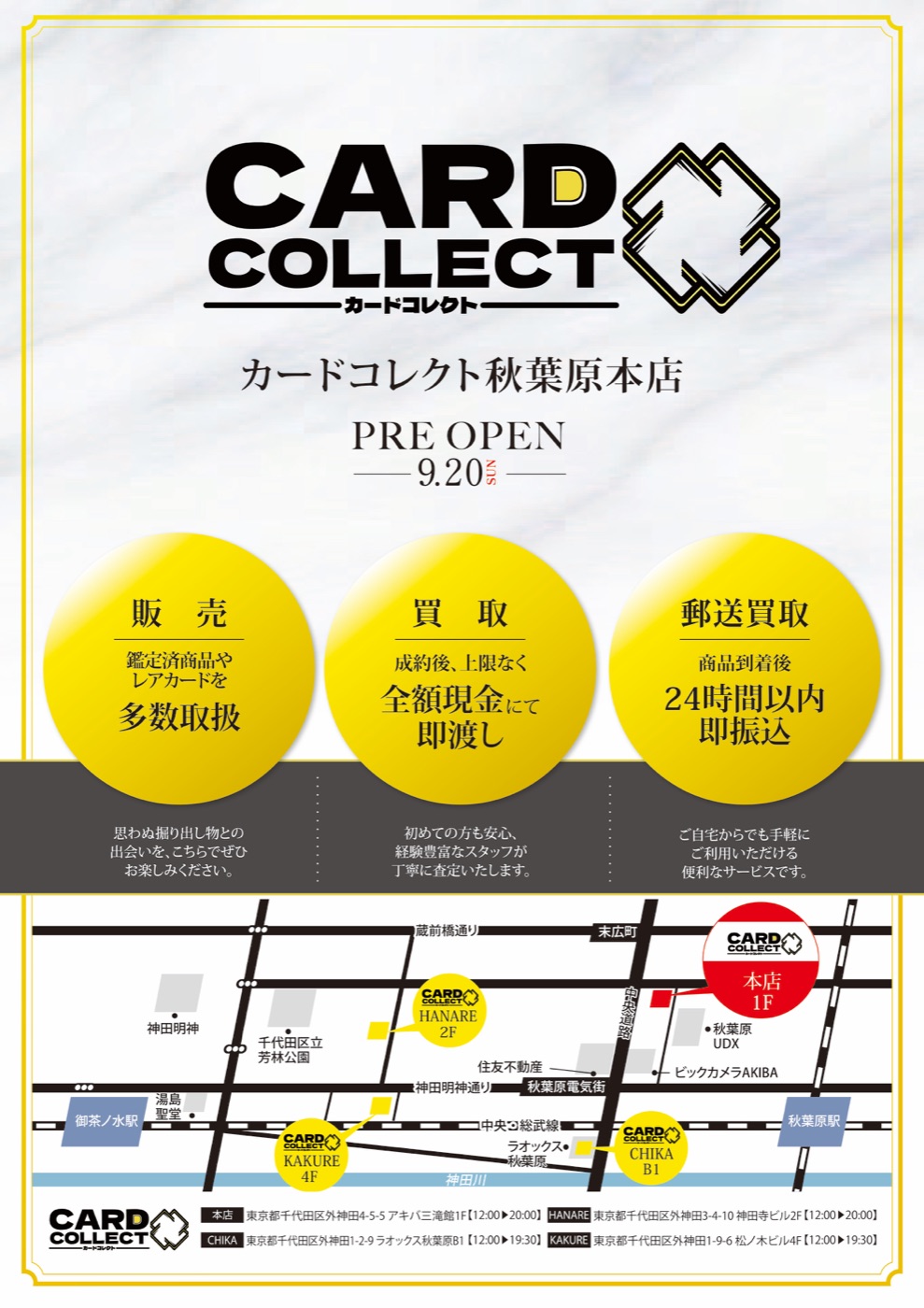
テンプレートでは収まりにくい店舗の情報を、地図ごと作り込んだ例です。
紙面の工夫
- ロゴを中央に大きく置き、プレオープンの日付を細い線で挟んで添えています
- 販売・買取・郵送買取の3つの強みを、同じ大きさの円で横に並べています
- 4か所の店舗の位置を、店ごとの目印を入れた1枚の地図にまとめています
反響堂に頼む場合の目安
反響堂では、デザイナー歴22年の個人デザイナーが、テンプレートではなく内容に合わせて一から組み立てます。デザイン料は税抜でA4片面15,000円、A5片面10,000円などのサイズ別の定額で、同じ企画の範囲なら修正は回数無制限です。アプリで作った下書きやスマホで撮った写真を元にしたご相談もLINEで受け付けています。料金は料金シミュレーターで確認できます。
反響堂の料金で見る実例
反響堂の料金で計算すると
A5片面チラシ(デザインのみ)
- デザイン
- 10,000円
- 印刷・送料
- —
- 合計(税抜)
- 10,000円税込 11,000円
A4片面チラシ(デザインのみ)
- デザイン
- 15,000円
- 印刷・送料
- —
- 合計(税抜)
- 15,000円税込 16,500円
A4片面チラシ・1,000部
- デザイン
- 15,000円
- 印刷・送料
- 6,000円
- 合計(税抜)
- 21,000円税込 23,100円
デザインのみなら入稿データと画像の納品まで、印刷込みなら提携工場での印刷と全国1か所への送料までが含まれます。アプリで自作するときの手間や時間と比べる目安にしてください。
税抜価格(お支払いは消費税10%を加えた金額)。印刷はコート90kg(冊子は表紙・本文ともコート90kg)・最短1営業日発送・全国1か所まで送料込みの目安で、印刷会社の価格改定により変わることがあります。修正は同じ企画の範囲なら回数無制限で、追加料金はかかりません。ほかの条件は料金シミュレーターで試算できます。
よくある質問
無料のチラシ作成アプリで作ったチラシは印刷会社に出せますか?
印刷用のPDFで書き出せて、塗り足しやサイズを正しく設定できるものなら、多くの印刷会社に入稿できます。画像保存しかできないアプリは印刷向きでない場合があるため、入稿ガイドとあわせて確認しましょう。
Canvaの無料プランで印刷用のデータは作れますか?
作れます。ダウンロードで「PDF(印刷)」を選び、「トリムマークと塗り足し」にチェックを入れると、塗り足しとトリムマーク付きのPDFになります。ただし2026年9月時点では、CMYKでの書き出しは有料プランのみで、無料プランではRGBのPDFになります。
スマホだけでチラシを作ることはできますか?
作れます。ただし画面が小さいため、文字が小さくなりすぎたり、誤字を見落としたりしやすくなります。途中で実物大に印刷して読みやすさを確かめ、最終確認は紙か大きな画面で行うのがおすすめです。
無料テンプレートをお店のチラシに使っても大丈夫ですか?
商用利用が認められているテンプレートなら使えることが多いですが、条件はサービスによって違います。印刷配布の可否、クレジット表記の要否、ロゴとしての利用制限などを、使う時点の利用規約で確認してください。